Domain rohrwelle.de kaufen?
Wir ziehen mit dem Projekt
rohrwelle.de um.
Sind Sie am Kauf der Domain
rohrwelle.de interessiert?
domain@kv-gmbh.de · 0541-91531010
Domain rohrwelle.de kaufen?
Was ist der dateipfad?
Kannst du mir bitte den genauen Dateipfad angeben, unter dem die Datei gespeichert ist? Der Dateipfad ist der genaue Speicherort einer Datei auf einem Computer oder einem anderen Speichergerät. Er besteht aus einer Abfolge von Ordnern und Unterverzeichnissen, die den Weg zur Datei angeben. Indem du mir den Dateipfad angibst, kann ich die Datei leichter finden und darauf zugreifen. Hast du bereits eine Idee, wo die Datei gespeichert sein könnte? **
Was ist der C-Dateipfad?
Der C-Dateipfad ist der Speicherort, an dem C-Dateien auf einem Computer gespeichert werden. In der Regel befinden sich C-Dateien in einem Verzeichnis oder Ordner, der als "C:\Programme" oder "C:\Programme (x86)" bezeichnet wird. Dieser Pfad kann je nach Betriebssystem und Installation variieren. **


Ähnliche Suchbegriffe für Dateipfad
Top-Angebote
Produkte zum Begriff Dateipfad:
-
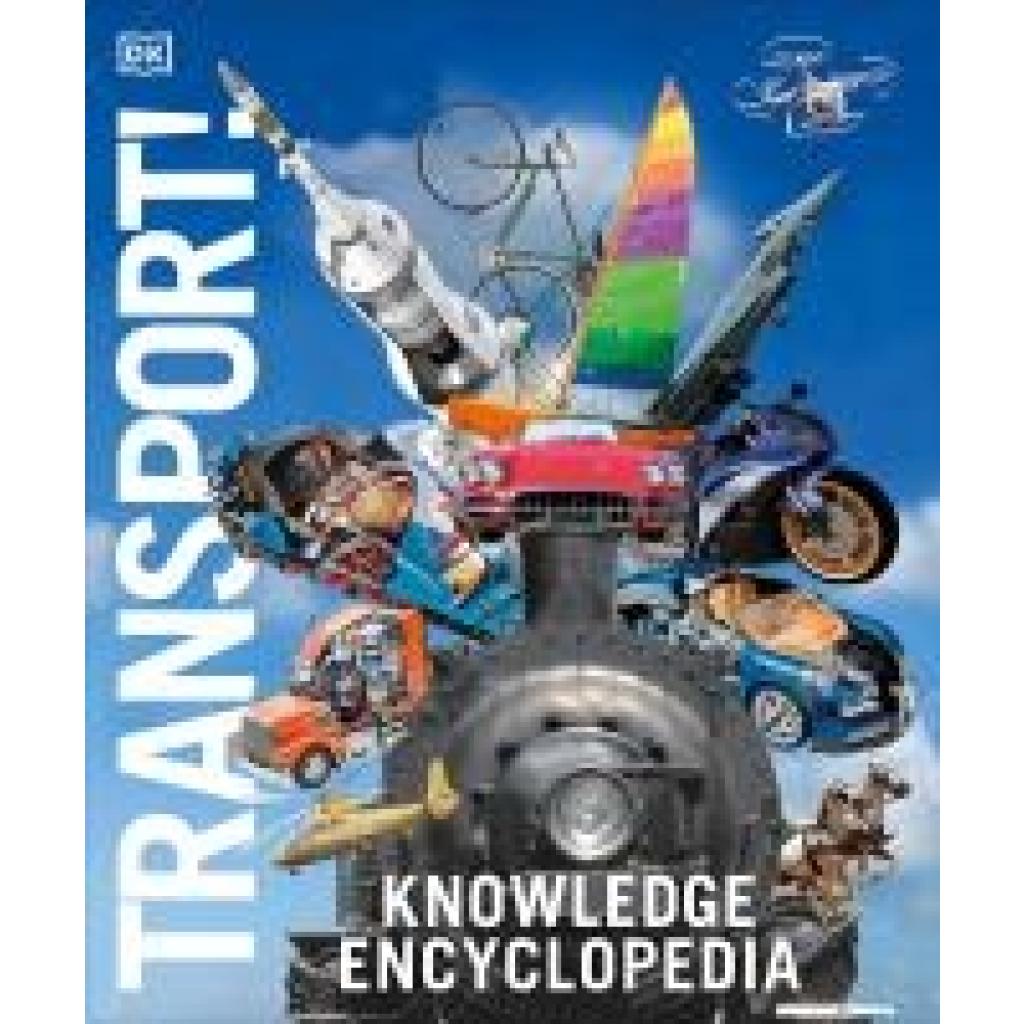
Knowledge Encyclopedia Transport!Knowledge Encyclopedia Transport! , DK's best-selling richly illustrated encyclopedia series explores the wonderful world of transport. Knowledge Encyclopedia: Transport! uses incredibly detailed 3D illustrations to show children aged 9+ everything they need to know about how vehicles work. Children will find themselves totally absorbed in complex subjects with the Knowledge Encyclopedia series, made clear through engaging explanations, intricate illustrations, vivid photographs, and striking 3D images. Meet hundreds of vehicles that float, fly, or speed across the land, including the record breakers - the fastest, largest, longest, and strangest modes of transportation ever to zoom, sail, or soar. This all-encompassing encyclopedia for kids offers: - A whole collection of facts, charts, timelines, and illustrations that cover a vast range of transportation. - Complex subjects that are explained using amazingly detailed CGIs that entice young readers to dive in and explore. - A visual approach using illustrations, photographs and extremely detailed 3D CGI images. Children can explore transportation as they've never seen it before, looking at groundbreaking topics like current and future craft that use green energy to transport people and goods around the world. Peer inside a car engine, feel the roar of a jet, watch a helicopter's rotor create lift, and explore below the decks of an ocean liner in this impressively detailed transport encyclopedia. More in the series Knowledge Encyclopedia Transport! is part of DK's visual and informative Knowledge Encyclopedia series. Complete the collection and dive into the deep with Knowledge Encyclopedia Ocean! , take a trip to the solar system with Knowledge Encyclopedia Space! and travel back to prehistoric times with Knowledge Encyclopedia Dinosaur ! , > , Erscheinungsjahr: 20240502, Produktform: Leinen, Seitenzahl/Blattzahl: 208, Themenüberschrift: JUVENILE NONFICTION / Transportation / Aviation, Keyword: transport book for kids; transport book for children; children's transport encyclopedia; kids transport encyclopedia; car book; train book; plane book; motorbike book; bus book; kids train book; car book for kids; boat book; children's encyclopedia; kids encyclopedia; kids book 9-12; childrens book 9-12; childrens book 10-11; kids book 10-11; childrens books age 9-11; kids books age 9 12; books for 9 year olds; books for 10 year olds; books for 11 year olds; books for 12 year olds, Fachschema: Englische Bücher / Kinderliteratur, Jugendliteratur / Sachbuch~Fahrzeug / Kindersachbuch, Jugendsachbuch~Flugzeug / Kindersachbuch, Jugendsachbuch~Schiff / Kindersachbuch, Jugendsachbuch, Fachkategorie: Kinder/Jugendliche: Nachschlagewerke: Enzyklopädien, allgemeine Nachschlagewerke, Interesse Alter: empfohlenes Alter: ab 9 Jahre, Altersempfehlung / Lesealter: 18, ab Alter: 9, bis Alter: 12, Imprint-Titels: DK Children, Warengruppe: HC/Kinderbücher/Sachbücher/Naturwissensch./Technik, UNSPSC: 49019900, Warenverzeichnis für die Außenhandelsstatistik: 49019900, Länge: 307, Breite: 261, Höhe: 22, Gewicht: 1352, Produktform: Gebunden, Genre: Importe,26,20 €*Versand: 0,00 €Sichere Weiterleitung zum Anbieter



-
Wo finde ich den Dateipfad?
Um den Dateipfad zu finden, musst du zuerst den Datei-Explorer auf deinem Computer öffnen. Dort kannst du durch die verschiedenen Ordner navigieren, um den genauen Pfad der Datei zu sehen. Alternativ kannst du auch die Suchfunktion des Betriebssystems nutzen, um die Datei zu finden und den Dateipfad anzuzeigen. In den Dateieigenschaften oder im Kontextmenü der Datei kannst du ebenfalls den Dateipfad sehen. Wenn du die Datei in einem Programm geöffnet hast, kannst du oft auch den Dateipfad in der Titelleiste des Programmfensters sehen. **
-
Wie lang darf ein dateipfad sein?
Ein Dateipfad kann je nach Betriebssystem unterschiedlich lang sein. In Windows-Betriebssystemen beträgt die maximale Länge eines Dateipfads normalerweise 260 Zeichen. Dies beinhaltet den Laufwerksbuchstaben, den Ordnerpfad und den Dateinamen. In Unix-basierten Betriebssystemen wie Linux gibt es normalerweise keine festgelegte maximale Länge für Dateipfade, da sie durch das Dateisystem begrenzt sind. Es wird jedoch empfohlen, Dateipfade auf eine vernünftige Länge zu beschränken, um Probleme mit der Lesbarkeit und der Systemkompatibilität zu vermeiden. Es ist wichtig, die maximale Pfadlänge für das jeweilige Betriebssystem zu überprüfen, um sicherzustellen, dass keine Probleme beim Speichern oder Abrufen von Dateien auftreten. **
-
Wie gebe ich einen Dateipfad an?
Um einen Dateipfad anzugeben, musst du den genauen Speicherort der Datei auf deinem Computer angeben. Dies beinhaltet normalerweise den Namen des Laufwerks (z. B. C: für die Festplatte), die Verzeichnisstruktur (Ordner) und den Dateinamen. Du kannst den Dateipfad entweder absolut angeben, indem du den gesamten Pfad von der Wurzel des Laufwerks aus angibst, oder relativ, indem du den Pfad ausgehend von deinem aktuellen Arbeitsverzeichnis angibst. Es ist wichtig, den Dateipfad korrekt zu schreiben, einschließlich der richtigen Groß- und Kleinschreibung sowie der Verwendung von Backslashes (\) oder Forwardslashes (/) je nach Betriebssystem. Ein korrekt angegebener Dateipfad ermöglicht es dem Computer, die Datei genau zu lokalisieren und darauf zuzugreifen. **
-
Wie kann ich den Dateipfad ändern?
Um den Dateipfad zu ändern, musst du den Speicherort der Datei oder des Ordners ändern. Dies kann durch Verschieben oder Umbenennen des Ordners oder der Datei erfolgen. Du kannst dies entweder manuell über den Datei-Explorer machen oder indem du den Befehl "mv" in der Kommandozeile verwendest. Stelle sicher, dass du die Auswirkungen des Dateipfadwechsels auf andere Programme oder Verknüpfungen berücksichtigst. **
Warum findet ETS2 MP den Dateipfad nicht?
ETS2 MP findet den Dateipfad möglicherweise nicht, weil der Pfad falsch angegeben wurde oder die Datei nicht vorhanden ist. Es könnte auch sein, dass es ein Problem mit den Berechtigungen gibt, die verhindern, dass ETS2 MP auf den Dateipfad zugreifen kann. Es ist ratsam, den Dateipfad zu überprüfen und sicherzustellen, dass die Datei existiert und die richtigen Berechtigungen hat. **
Wie finde ich den Dateipfad zum Öffnen?
Um den Dateipfad zum Öffnen einer Datei zu finden, kannst du den Explorer (Windows) oder den Finder (Mac) öffnen und zum Speicherort der Datei navigieren. Alternativ kannst du auch die Suchfunktion verwenden und den Dateinamen eingeben, um den genauen Pfad der Datei zu finden. **
Top-Angebote
Produkte zum Begriff Dateipfad:
-
Knowledge Encyclopedia Transport!Knowledge Encyclopedia Transport! , DK's best-selling richly illustrated encyclopedia series explores the wonderful world of transport. Knowledge Encyclopedia: Transport! uses incredibly detailed 3D illustrations to show children aged 9+ everything they need to know about how vehicles work. Children will find themselves totally absorbed in complex subjects with the Knowledge Encyclopedia series, made clear through engaging explanations, intricate illustrations, vivid photographs, and striking 3D images. Meet hundreds of vehicles that float, fly, or speed across the land, including the record breakers - the fastest, largest, longest, and strangest modes of transportation ever to zoom, sail, or soar. This all-encompassing encyclopedia for kids offers: - A whole collection of facts, charts, timelines, and illustrations that cover a vast range of transportation. - Complex subjects that are explained using amazingly detailed CGIs that entice young readers to dive in and explore. - A visual approach using illustrations, photographs and extremely detailed 3D CGI images. Children can explore transportation as they've never seen it before, looking at groundbreaking topics like current and future craft that use green energy to transport people and goods around the world. Peer inside a car engine, feel the roar of a jet, watch a helicopter's rotor create lift, and explore below the decks of an ocean liner in this impressively detailed transport encyclopedia. More in the series Knowledge Encyclopedia Transport! is part of DK's visual and informative Knowledge Encyclopedia series. Complete the collection and dive into the deep with Knowledge Encyclopedia Ocean! , take a trip to the solar system with Knowledge Encyclopedia Space! and travel back to prehistoric times with Knowledge Encyclopedia Dinosaur ! , > , Erscheinungsjahr: 20240502, Produktform: Leinen, Seitenzahl/Blattzahl: 208, Themenüberschrift: JUVENILE NONFICTION / Transportation / Aviation, Keyword: transport book for kids; transport book for children; children's transport encyclopedia; kids transport encyclopedia; car book; train book; plane book; motorbike book; bus book; kids train book; car book for kids; boat book; children's encyclopedia; kids encyclopedia; kids book 9-12; childrens book 9-12; childrens book 10-11; kids book 10-11; childrens books age 9-11; kids books age 9 12; books for 9 year olds; books for 10 year olds; books for 11 year olds; books for 12 year olds, Fachschema: Englische Bücher / Kinderliteratur, Jugendliteratur / Sachbuch~Fahrzeug / Kindersachbuch, Jugendsachbuch~Flugzeug / Kindersachbuch, Jugendsachbuch~Schiff / Kindersachbuch, Jugendsachbuch, Fachkategorie: Kinder/Jugendliche: Nachschlagewerke: Enzyklopädien, allgemeine Nachschlagewerke, Interesse Alter: empfohlenes Alter: ab 9 Jahre, Altersempfehlung / Lesealter: 18, ab Alter: 9, bis Alter: 12, Imprint-Titels: DK Children, Warengruppe: HC/Kinderbücher/Sachbücher/Naturwissensch./Technik, UNSPSC: 49019900, Warenverzeichnis für die Außenhandelsstatistik: 49019900, Länge: 307, Breite: 261, Höhe: 22, Gewicht: 1352, Produktform: Gebunden, Genre: Importe,26,20 €*Versand: 0,00 €Sichere Weiterleitung zum Anbieter
-
Was ist der dateipfad?
Kannst du mir bitte den genauen Dateipfad angeben, unter dem die Datei gespeichert ist? Der Dateipfad ist der genaue Speicherort einer Datei auf einem Computer oder einem anderen Speichergerät. Er besteht aus einer Abfolge von Ordnern und Unterverzeichnissen, die den Weg zur Datei angeben. Indem du mir den Dateipfad angibst, kann ich die Datei leichter finden und darauf zugreifen. Hast du bereits eine Idee, wo die Datei gespeichert sein könnte? **
-
Was ist der C-Dateipfad?
Der C-Dateipfad ist der Speicherort, an dem C-Dateien auf einem Computer gespeichert werden. In der Regel befinden sich C-Dateien in einem Verzeichnis oder Ordner, der als "C:\Programme" oder "C:\Programme (x86)" bezeichnet wird. Dieser Pfad kann je nach Betriebssystem und Installation variieren. **
-
Wo finde ich den Dateipfad?
Um den Dateipfad zu finden, musst du zuerst den Datei-Explorer auf deinem Computer öffnen. Dort kannst du durch die verschiedenen Ordner navigieren, um den genauen Pfad der Datei zu sehen. Alternativ kannst du auch die Suchfunktion des Betriebssystems nutzen, um die Datei zu finden und den Dateipfad anzuzeigen. In den Dateieigenschaften oder im Kontextmenü der Datei kannst du ebenfalls den Dateipfad sehen. Wenn du die Datei in einem Programm geöffnet hast, kannst du oft auch den Dateipfad in der Titelleiste des Programmfensters sehen. **
-
Wie lang darf ein dateipfad sein?
Ein Dateipfad kann je nach Betriebssystem unterschiedlich lang sein. In Windows-Betriebssystemen beträgt die maximale Länge eines Dateipfads normalerweise 260 Zeichen. Dies beinhaltet den Laufwerksbuchstaben, den Ordnerpfad und den Dateinamen. In Unix-basierten Betriebssystemen wie Linux gibt es normalerweise keine festgelegte maximale Länge für Dateipfade, da sie durch das Dateisystem begrenzt sind. Es wird jedoch empfohlen, Dateipfade auf eine vernünftige Länge zu beschränken, um Probleme mit der Lesbarkeit und der Systemkompatibilität zu vermeiden. Es ist wichtig, die maximale Pfadlänge für das jeweilige Betriebssystem zu überprüfen, um sicherzustellen, dass keine Probleme beim Speichern oder Abrufen von Dateien auftreten. **
Ähnliche Suchbegriffe für Dateipfad
-
Wie gebe ich einen Dateipfad an?
Um einen Dateipfad anzugeben, musst du den genauen Speicherort der Datei auf deinem Computer angeben. Dies beinhaltet normalerweise den Namen des Laufwerks (z. B. C: für die Festplatte), die Verzeichnisstruktur (Ordner) und den Dateinamen. Du kannst den Dateipfad entweder absolut angeben, indem du den gesamten Pfad von der Wurzel des Laufwerks aus angibst, oder relativ, indem du den Pfad ausgehend von deinem aktuellen Arbeitsverzeichnis angibst. Es ist wichtig, den Dateipfad korrekt zu schreiben, einschließlich der richtigen Groß- und Kleinschreibung sowie der Verwendung von Backslashes (\) oder Forwardslashes (/) je nach Betriebssystem. Ein korrekt angegebener Dateipfad ermöglicht es dem Computer, die Datei genau zu lokalisieren und darauf zuzugreifen. **
-
Wie kann ich den Dateipfad ändern?
Um den Dateipfad zu ändern, musst du den Speicherort der Datei oder des Ordners ändern. Dies kann durch Verschieben oder Umbenennen des Ordners oder der Datei erfolgen. Du kannst dies entweder manuell über den Datei-Explorer machen oder indem du den Befehl "mv" in der Kommandozeile verwendest. Stelle sicher, dass du die Auswirkungen des Dateipfadwechsels auf andere Programme oder Verknüpfungen berücksichtigst. **
-
Warum findet ETS2 MP den Dateipfad nicht?
ETS2 MP findet den Dateipfad möglicherweise nicht, weil der Pfad falsch angegeben wurde oder die Datei nicht vorhanden ist. Es könnte auch sein, dass es ein Problem mit den Berechtigungen gibt, die verhindern, dass ETS2 MP auf den Dateipfad zugreifen kann. Es ist ratsam, den Dateipfad zu überprüfen und sicherzustellen, dass die Datei existiert und die richtigen Berechtigungen hat. **
-
Wie finde ich den Dateipfad zum Öffnen?
Um den Dateipfad zum Öffnen einer Datei zu finden, kannst du den Explorer (Windows) oder den Finder (Mac) öffnen und zum Speicherort der Datei navigieren. Alternativ kannst du auch die Suchfunktion verwenden und den Dateinamen eingeben, um den genauen Pfad der Datei zu finden. **
* Alle Preise verstehen sich inklusive der gesetzlichen Mehrwertsteuer und ggf. zuzüglich Versandkosten. Die Angebotsinformationen basieren auf den Angaben des jeweiligen Shops und werden über automatisierte Prozesse aktualisiert. Eine Aktualisierung in Echtzeit findet nicht statt, so dass es im Einzelfall zu Abweichungen kommen kann. ** Hinweis: Teile dieses Inhalts wurden von KI erstellt.